Cómo vender con el POS: escaneo, cobro y ticket
Pantalla completa, lector de código de barras, atajos de teclado y vuelto calculado — el flujo del mostrador, donde cada segundo de fila cuenta.
Primero, la caja
Al entrar a POS Rápido, si no hay un turno de caja abierto el sistema te lo pide: elegís la caja registradora, declarás el efectivo inicial y arrancás. Ese dato es el que hace que el arqueo cierre al final del turno.
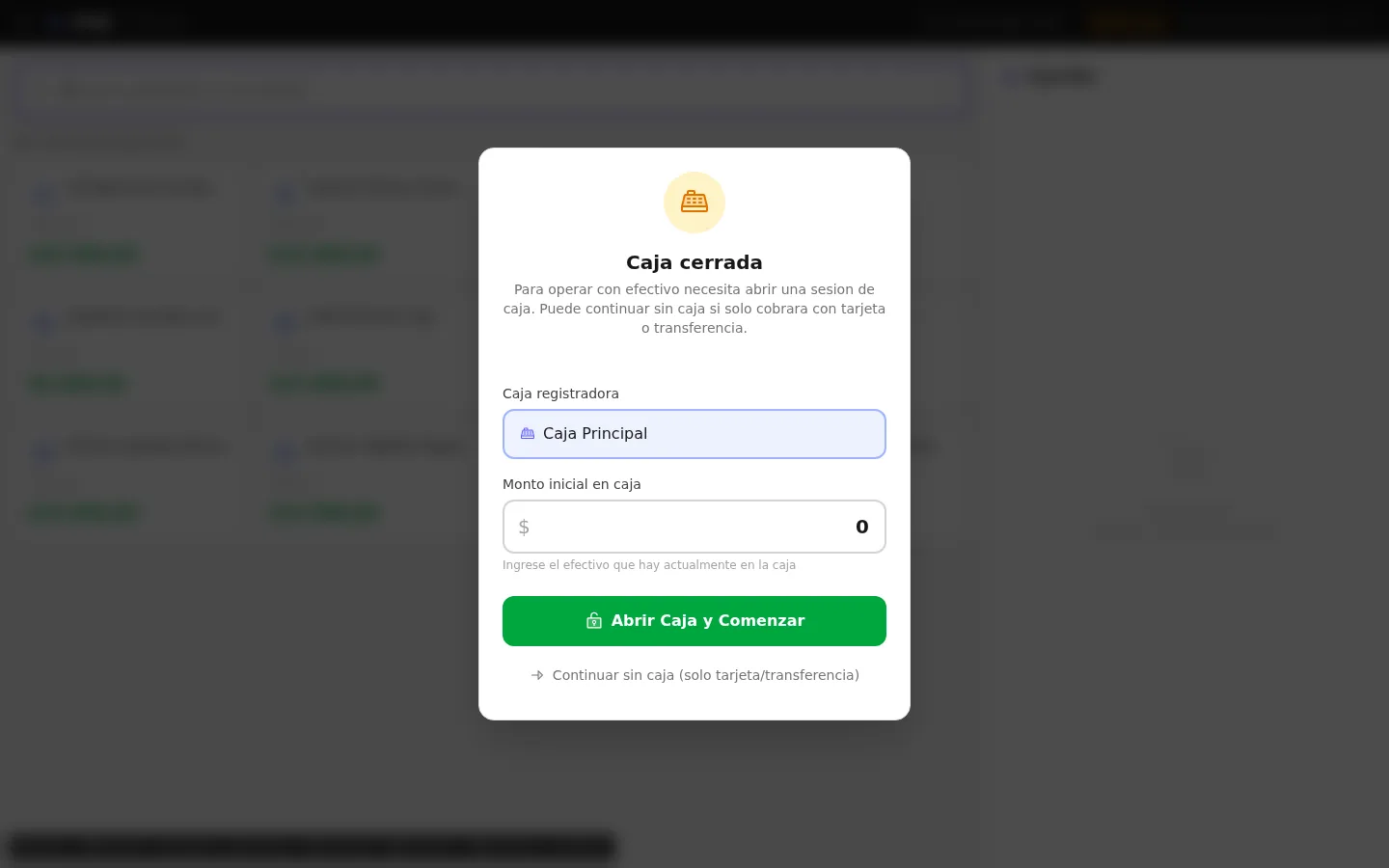
El botón "Continuar sin caja" existe a propósito: si solo cobrás con tarjeta o transferencia, no necesitás manejar efectivo ni arqueo.
Escanear y armar el carrito
El campo de búsqueda queda siempre enfocado, esperando al lector: cualquier lector USB o inalámbrico que funcione como teclado (la enorme mayoría) escanea el código, envía Enter y el producto entra al carrito con su beep de confirmación. Sin drivers ni configuración.
- Códigos comunes: se buscan por código de barras o SKU exacto.
- Etiquetas de balanza: los EAN-13 con prefijo 20 cargan el producto pesable con el peso de la etiqueta como cantidad — el formato está explicado en control de stock.
- Sin código: la búsqueda por nombre arranca a las dos letras, y la grilla de productos agrega con un click o un toque.
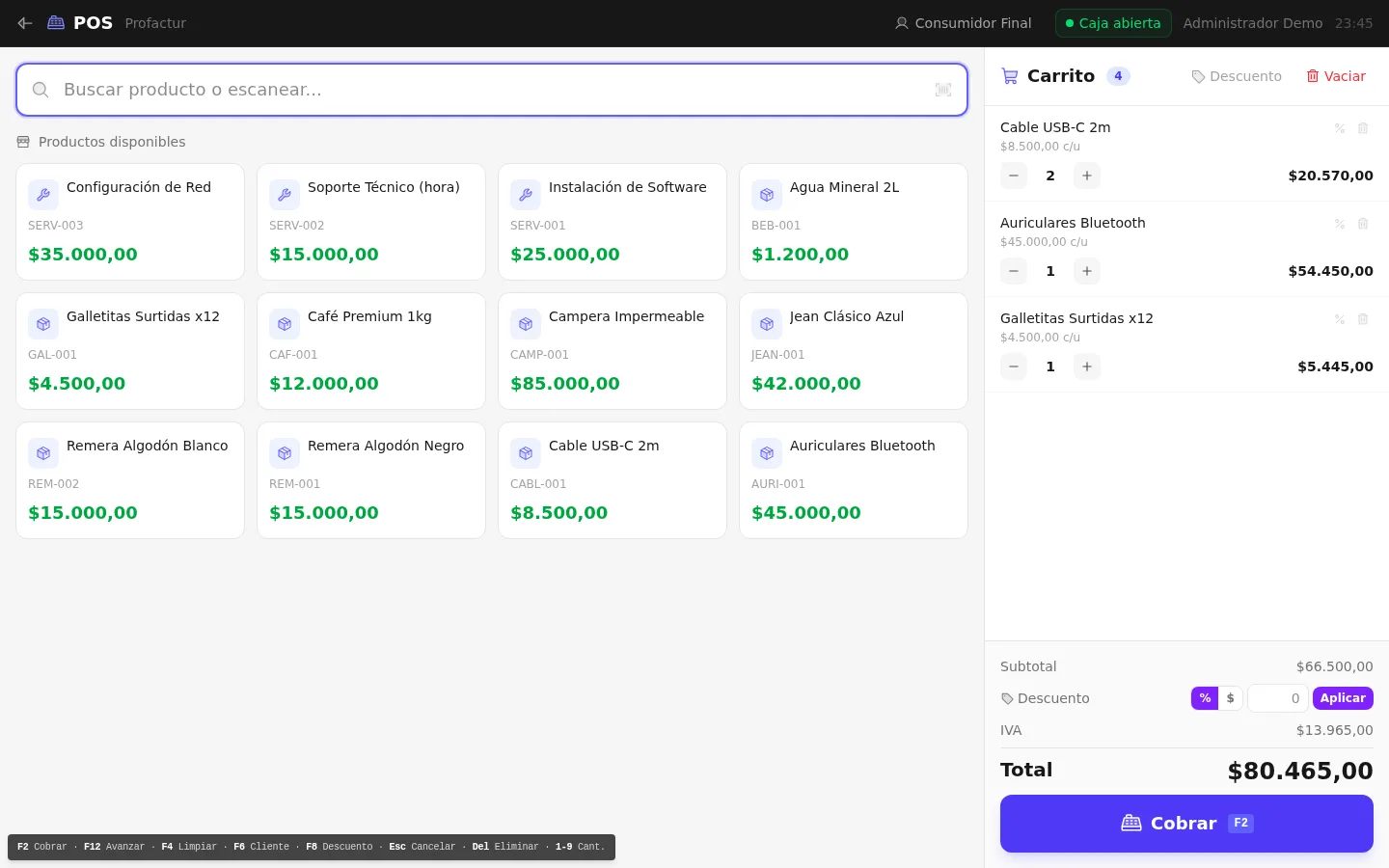
El stock se valida al agregar: si el depósito del punto de venta no tiene cantidad suficiente, el POS lo bloquea (o solo avisa, si ese depósito permite stock negativo). Los descuentos van por ítem o globales, en porcentaje o monto fijo. El cliente por defecto es Consumidor Final; con F6 lo cambiás por un cliente registrado y los precios se recalculan con su lista de precios.
Cobrar: medios de pago y vuelto
F2 abre el cobro: un medio de pago por venta — efectivo, débito, crédito (con cuotas) o transferencia — pensado para que el paso dure segundos. En efectivo, los botones de billetes cargan el monto recibido y el vuelto se calcula solo.
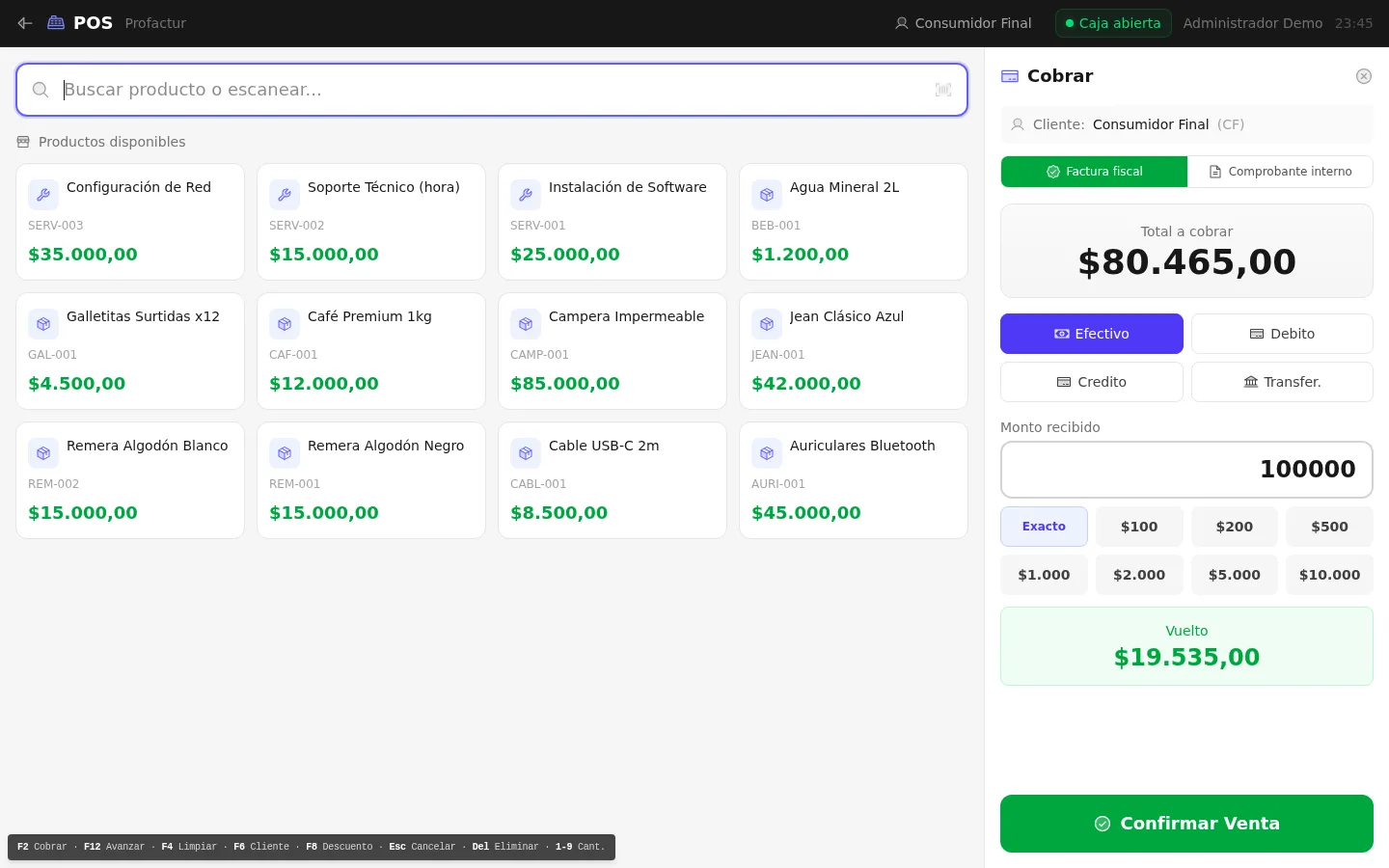
El selector Factura fiscal / Comprobante interno define si se solicita CAE a ARCA (la letra sale sola según el cliente — la regla acá). Si ARCA está caído o rechaza la solicitud, el POS te avisa y podés emitir como comprobante interno sin frenar la fila — el porqué de esos cortes lo contamos en "ARCA no me deja facturar".
El ticket y la impresora térmica
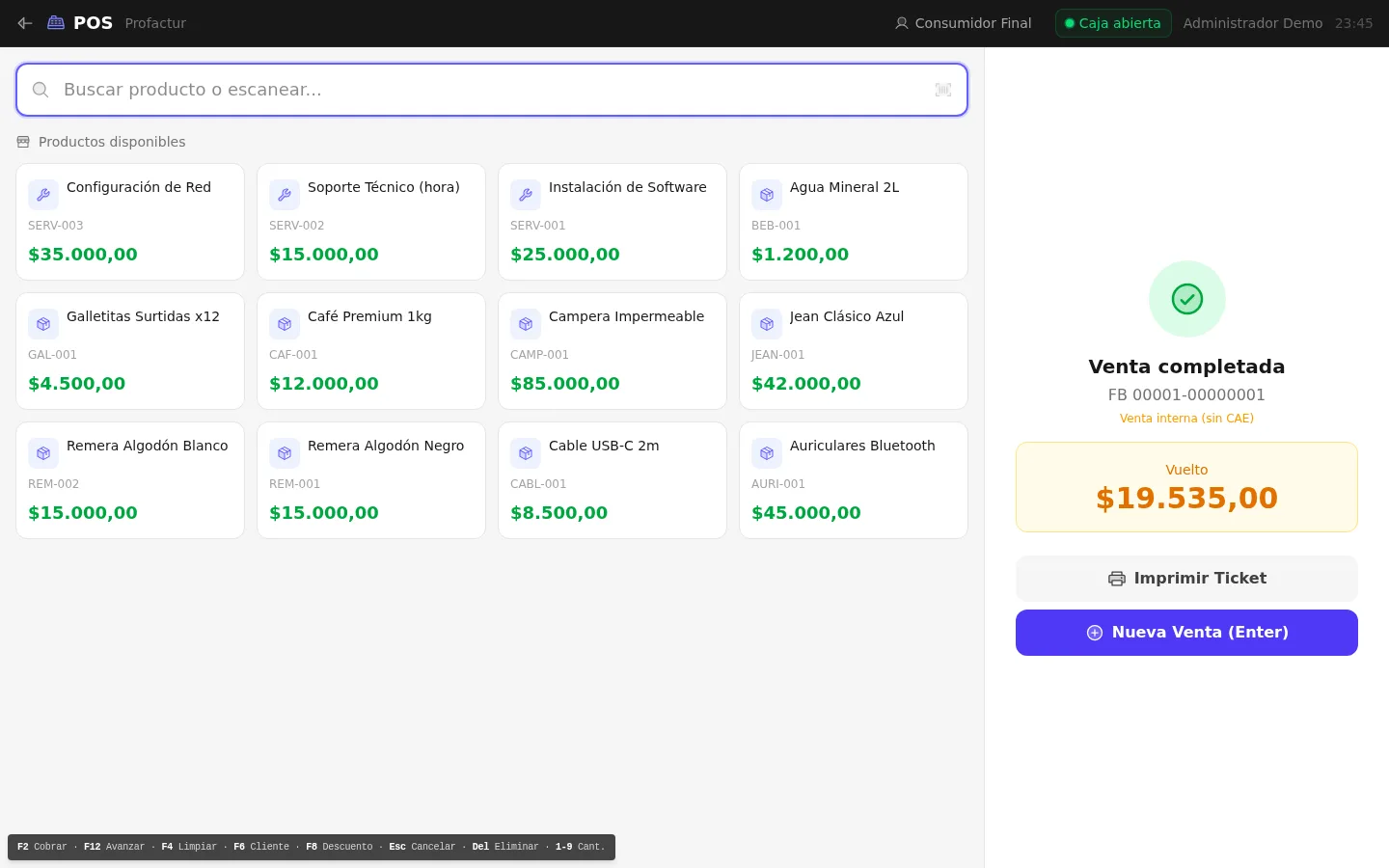
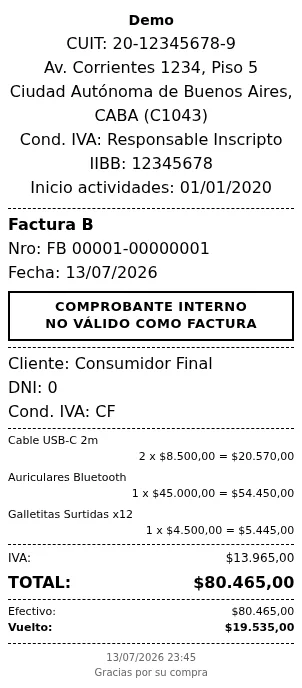
El ticket sale en formato de 80 mm y se imprime desde el navegador: funciona con cualquier impresora térmica de 80 mm instalada en el equipo con el driver del fabricante — no usa un protocolo propietario ni pide configuración en Profactur. Incluye los datos fiscales del negocio, el detalle de la venta, y si es fiscal, el CAE con su vencimiento y el QR de verificación de ARCA. Los comprobantes internos salen con un sello bien visible que aclara que no son válidos como factura:
Atajos de teclado
| Tecla | Acción |
|---|---|
F2 | Abrir el cobro |
F12 | Avanzar (cobrar → confirmar → nueva venta) |
F4 | Vaciar el carrito |
F6 | Buscar cliente |
F8 | Descuento global |
1–9 | Sumar esa cantidad al último ítem |
Supr | Eliminar el ítem seleccionado |
Esc | Cerrar panel o modal |
Enter | Nueva venta (tras completar una) |
La barra al pie del POS recuerda los atajos — a los dos días salen solos.
¿POS o facturación detallada?
El POS optimiza velocidad; la facturación detallada optimiza control. La regla práctica: mostrador con fila → POS; venta con condiciones (cuenta corriente, pagos combinados, vencimientos) → detallada. Y si lo tuyo son servicios por concepto y monto, existe una tercera herramienta: la Factura rápida, un formulario mínimo de cliente + concepto + importe.
Preguntas frecuentes
¿Qué lector de código de barras necesito?
Cualquiera que funcione como teclado (USB o inalámbrico), que es la enorme mayoría. Sin drivers ni configuración.
¿Qué impresora de tickets es compatible?
Cualquier térmica de 80 mm instalada en el equipo con el driver del fabricante: el ticket se imprime desde el navegador, sin protocolo propietario. Hoy no hay formato de 58 mm.
¿Puedo vender sin abrir la caja?
Sí, cobrando con tarjeta o transferencia. El efectivo exige caja abierta para que el arqueo cierre.
¿Qué pasa si ARCA está caído en plena fila?
El POS avisa y te deja emitir comprobante interno (sin CAE) para seguir vendiendo, con su sello aclaratorio en el ticket.
¿El POS descuenta stock?
Sí, contra el depósito del punto de venta, validando al agregar cada producto — ver control de stock.
¿Puedo combinar dos medios de pago?
En el POS no (un medio por venta, por velocidad). Para combinar medios o usar cuenta corriente, está la facturación detallada.
¿Querés armar tu puesto de mostrador (lector + impresora + balanza)? Escribinos por WhatsApp y lo vemos juntos.